
Instrukcja / Pierwsze uruchomienie
Dodaj nakładkę do transmisji
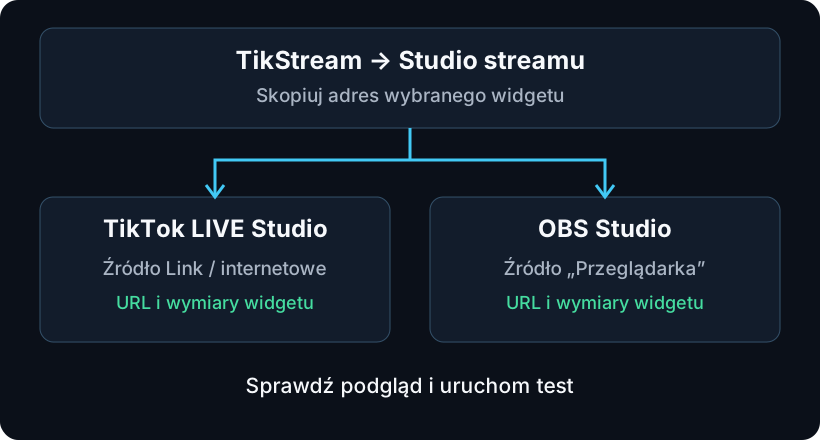
TikTok LIVE Studio i OBS mogą wyświetlać nakładkę jako źródło internetowe. W TikStream przygotowujesz widget i kopiujesz jego adres.
-
Przygotuj nakładkę w TikStream
Otwórz Studio streamu i wybierz widget. Ustaw wygląd, sprawdź podgląd i skopiuj jego publiczny adres. Używaj adresu wybranego widgetu, nie strony panelu.
Masz adres konkretnej nakładki. Zachowaj go prywatnie. -
TikTok LIVE Studio
W scenie dodaj źródło Link lub źródło internetowe dostępne w Twojej wersji LIVE Studio. Wklej skopiowany adres i ustaw rozmiar zgodny z widgetem. Rozmieść go nad grą.
W scenie widzisz nakładkę, a nie stronę logowania do panelu. -
OBS Studio
W Źródłach wybierz + → Przeglądarka. Utwórz źródło, wklej adres URL i ustaw szerokość oraz wysokość zgodnie z układem nakładki. Potwierdź dodanie.
Źródło przeglądarkowe pokazuje widget nad pozostałymi źródłami sceny. -
Sprawdź rozmiar i przezroczystość
Dopasuj wymiary samego źródła, a dopiero potem jego położenie. Kratka w podglądzie TikStream oznacza przezroczystość; nie powinna stać się tłem transmisji.
Napisy i grafiki nie są przycięte, a tło gry pozostaje widoczne. -
Uruchom test widgetu
Użyj dostępnego testu w TikStream i obserwuj źródło w programie do transmisji. Następnie sprawdź żądany efekt przy rzeczywistym zdarzeniu LIVE.
Zmiana pojawia się w docelowej scenie, w odpowiednim miejscu i rozmiarze.
Gdy źródło jest puste
Sprawdź adres aktywnego profilu, dostęp do internetu i status publikacji nakładki. Odśwież źródło po błędzie połączenia. Nie publikuj pełnego adresu w zgłoszeniu — zawiera prywatny identyfikator.